iOS泰拉瑞亚存档管理指南:备份、导入与导出
想要安全保存泰拉瑞亚的冒险进度,或者把存档转移到新设备?跟着下面的步骤操作,轻松搞定iOS系统的存档管理。
**备份存档**
打开iOS自带的「文件」App,依次点击「浏览」-「我的iPhone/iPad」-「Terraria」,你会看到以角色名或世界名命名的文件夹。长按目标存档文件夹,选择「压缩」,等待生成.zip文件。之后通过邮件发送给自己,或保存到iCloud云盘、第三方网盘,甚至直接用AirDrop传到电脑。建议每次完成重要进度后都备份一次,双重保险更安心。
**导入存档**
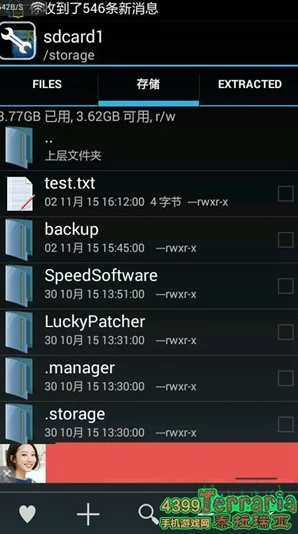
如果是从电脑或其他设备导入,先用「文件」App接收或下载存档文件(比如通过邮件附件或网盘下载)。找到下载好的.zip文件,点击解压,系统会自动创建同名文件夹。长按这个文件夹,选择「复制」,然后回到「Terraria」目录,点击「粘贴项目」。重启泰拉瑞亚App,新存档就会出现在加载列表里了。
**导出存档**
和备份类似,进入「Terraria」目录,长按要导出的存档文件夹,选择「压缩」。压缩完成后,通过分享菜单发送出去,比如用微信传给朋友,或者存到U盘。对方收到后解压,再按导入步骤操作即可。注意:跨iOS和安卓设备转移存档时,需确保游戏版本一致,否则可能出现兼容性问题。
**小贴士**
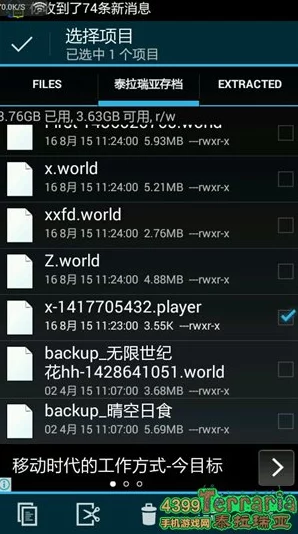
1. 存档文件夹名称和游戏内显示名称可能不同,修改前建议先核对内容
2. 使用iTunes/Finder备份整机数据时,泰拉瑞亚存档会被自动包含在备份里
3. 清理手机空间时,别误删Terraria目录里的文件
4. 如果遇到存档损坏,尝试从最近一次备份恢复,或联系社区寻求帮助
掌握这些方法后,无论是换设备还是分享世界,都能轻松搞定。记得定期检查存档完整性,毕竟谁都不想在击败月总后突然发现存档消失!


